

Giacenze e magazzini
Per ogni giacenza, risali ai movimenti che l'hanno determinata. Ognuno riporta data, causale e autore.
Piano gratuito con 2 utenti, 100 prodotti e 1 magazzino. Senza carta di credito e senza scadenza.

Perché conta
Ricostruisci ogni giacenza
Per ogni giacenza puoi vedere i movimenti che l'hanno determinata, con data e autore.
Giacenze allineate alla realtà
Quando approvi l'inventario, le giacenze rispecchiano il conteggio e ogni rettifica resta documentata.
Confronta il magazzino nel tempo
Consulta quantità e valore a qualsiasi data passata, senza conservare vecchi fogli di calcolo.
Come funziona
Imposti magazzini e prodotti una volta sola. Da lì in poi ogni carico, scarico, trasferimento e inventario tiene aggiornate le giacenze.
Passo 1 di 5
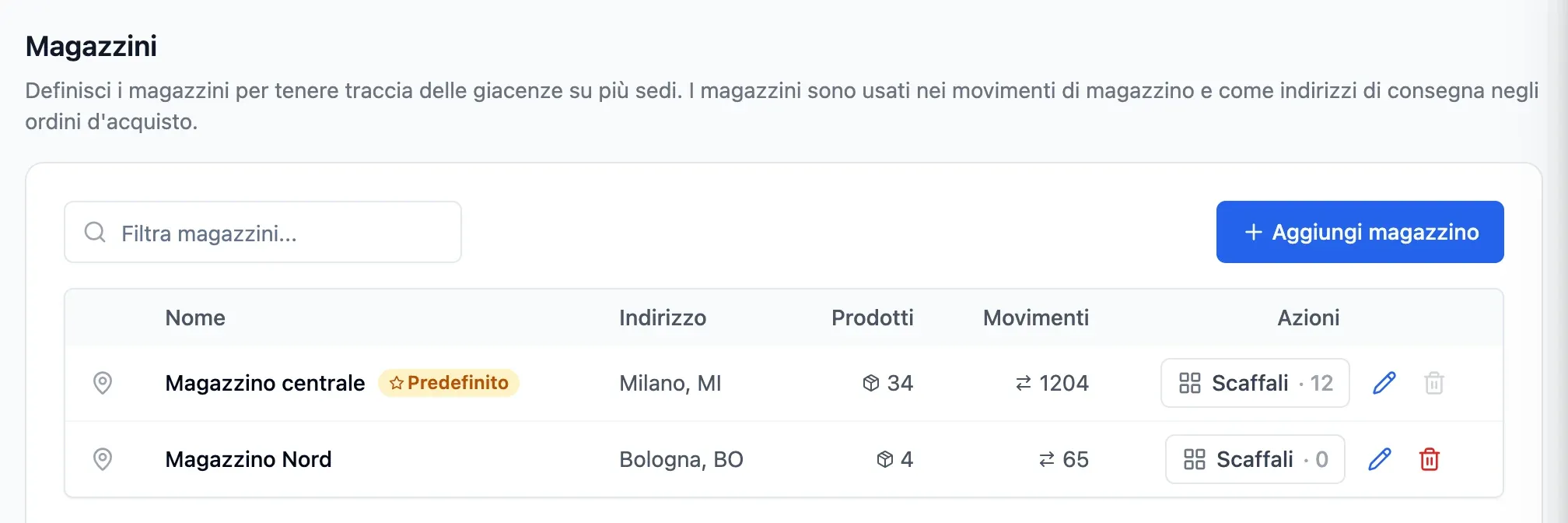
Aggiungi magazzini e prodotti
Aggiungi magazzini, negozi o laboratori. Importa i prodotti da un file CSV o inseriscili uno per uno, con codice, categoria, fornitore e codice a barre.
- Giacenze separate per ogni magazzino
- Importa il catalogo che hai già da un file CSV
- Codici a barre associati ai prodotti
Passo 2 di 5
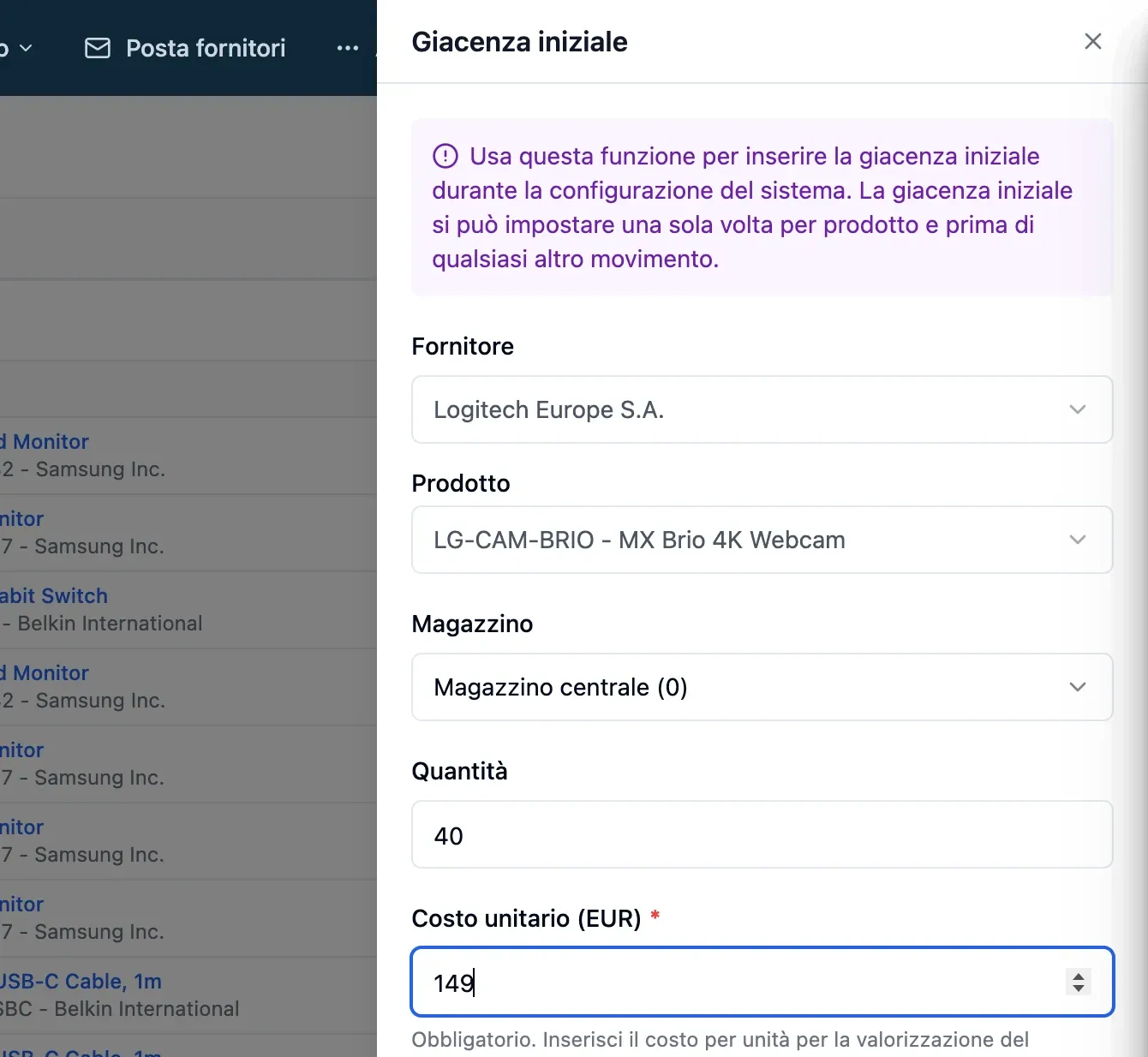
Registra la giacenza iniziale
Inserisci quantità e costo iniziali per ogni prodotto. Da quel momento, ogni variazione viene registrata come movimento.
- Sai quanto valgono le giacenze iniziali
- Risali alla causa di ogni variazione
- Giacenze mai negative, anche con movimenti retrodatati
Passo 3 di 5
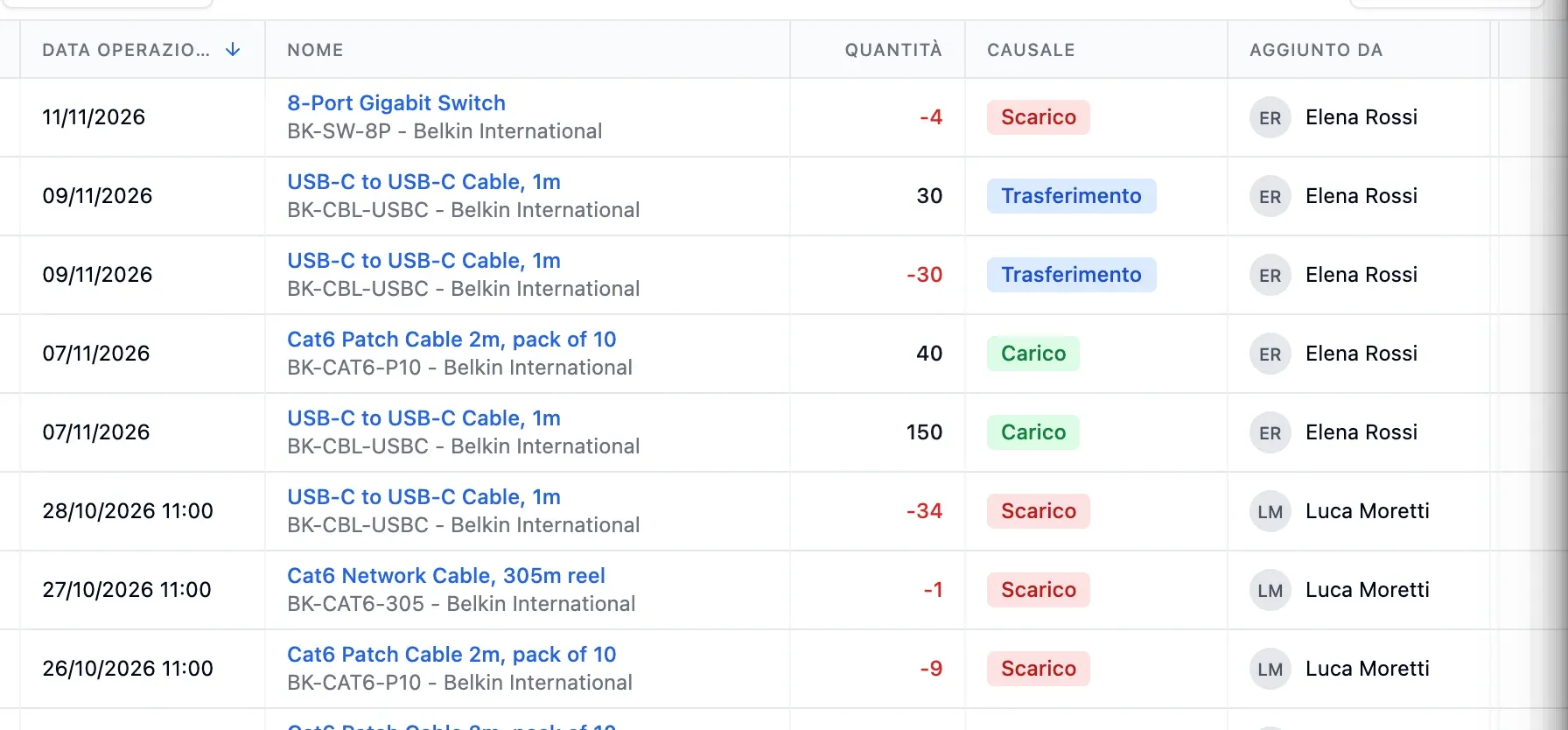
Registra carichi e scarichi
Quando registri il ricevimento merce, il carico viene creato automaticamente. Puoi registrare scarichi e trasferimenti da computer o da telefono con Scan & Move.
- Ricevi anche consegne parziali
- Trasferisci merce tra magazzini da telefono
- Vedi chi ha registrato ogni movimento

Passo 4 di 5
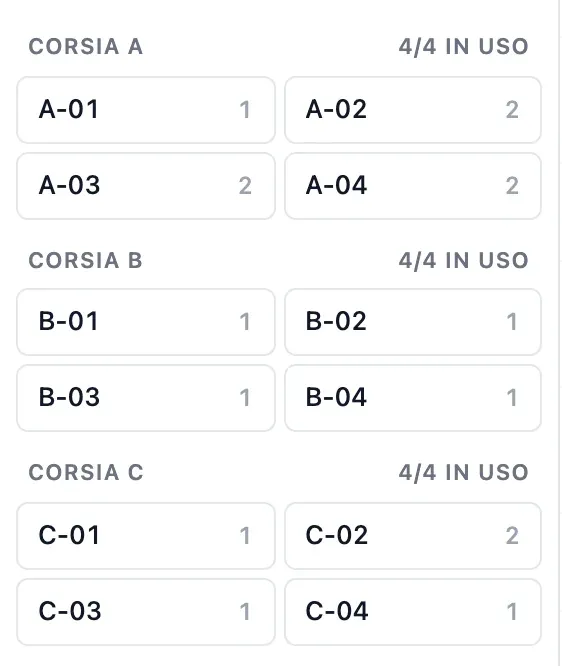
Organizza gli scaffali
Assegna una posizione a scaffale ai prodotti che scegli. Chi prepara la merce sa dove trovarla.
- Vedi le quantità su ciascuno scaffale
- Gli altri prodotti restano tracciati per magazzino
- Chi prepara la merce sa dove trovarla

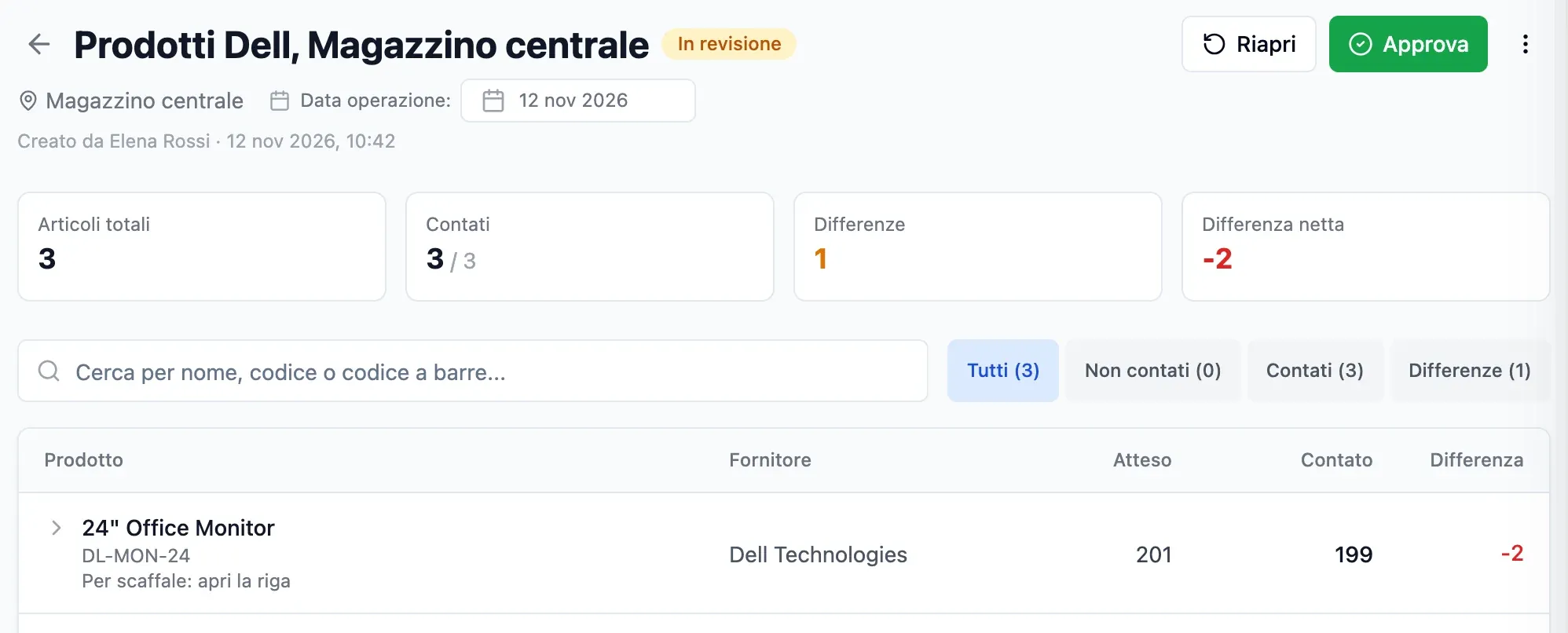
Passo 5 di 5
Conta e approva
Conta tutto un magazzino oppure filtra i prodotti per fornitore, categoria o reparto, leggendo i codici a barre con la fotocamera del telefono. Quando approvi l'inventario, aggiorni le giacenze e registri ogni differenza.
- I prodotti non contati restano invariati
- Giacenze aggiornate solo dopo l'approvazione
- Ogni rettifica resta nello storico
Nel dettaglio
Nessuna giacenza negativa
Un movimento che porterebbe le giacenze di un magazzino sotto zero viene rifiutato, anche se retrodatato.
Merce disponibile o bloccata
La merce difettosa oggetto di un reclamo resta bloccata. I componenti riservati agli assemblaggi restano separati dalla merce disponibile.
Inventari parziali
Conta i prodotti di un solo fornitore, una categoria o un reparto. Le giacenze dei prodotti non contati restano invariate.
Esercizi chiusi e protetti
Quando i conti sono definitivi, puoi bloccare l'anno. Ordini, consegne e movimenti di quell'anno non sono più modificabili.
Storico completo per prodotto
Per ogni prodotto trovi giacenze per magazzino, movimenti, documenti e note.
- Inizia gratis
Provalo gratis
Piano gratuito con 2 utenti, 100 prodotti e 1 magazzino. Senza carta di credito e senza scadenza.
Domande frequenti
Hai altre domande?
Scrivici dalla pagina contatti oppure cerca nelle guide.
Posso vedere il valore del magazzino a fine anno?
Sì. Scegli una data passata e consulta quantità e valore per prodotto, fornitore o categoria.
Devo comprare un lettore di codici a barre o installare un'app?
No. StockBold funziona nel browser e legge i codici a barre con la fotocamera del telefono.
Cosa succede a un magazzino che non uso più?
Puoi archiviarlo. Lo storico resta intatto e puoi riattivarlo in qualsiasi momento.
Posso indicare lo scaffale di ogni prodotto?
Sì. Puoi indicare la posizione a scaffale per i prodotti che scegli.
Posso nascondere i valori ad alcuni utenti?
Sì. Chi non ha il permesso di vedere i valori consulta solo le quantità.
Provalo gratis
Senza carta di credito né scadenza. Passa a un piano superiore quando ti serve più capacità.