

Dokumente mit Textsuche
Finden Sie das Zertifikat für die Prüfung, ohne alte E-Mails zu durchsuchen. Zertifikate, Angebote und Rechnungen bleiben dem Produkt oder der Bestellung zugeordnet.
Kostenloser Tarif mit 2 Benutzer, 100 Produkte und 1 Lagerort. Keine Kreditkarte, keine zeitliche Begrenzung.

Warum das wichtig ist
Dateiinhalte durchsuchen
Finden Sie Chargen-, Zertifikats- und Rechnungsnummern im Inhalt Ihrer Dokumente, auch in Scans.
Dokumente am richtigen Ort behalten
Zertifikate, Angebote und Rechnungen bleiben dem jeweiligen Produkt oder der Bestellung zugeordnet.
Unterlagen für Prüfungen finden
Finden Sie Unterlagen für Prüfer, Kunden und Lieferanten, ohne alte E-Mails zu durchsuchen.
So funktioniert es
Mit der Textsuche finden Sie Dateien über Nummern in ihrem Inhalt, auch bei Scans. Alle Dateien stehen zudem in einer Liste bereit, die Sie nach Lieferant, Produkt, Typ oder Datum filtern können.

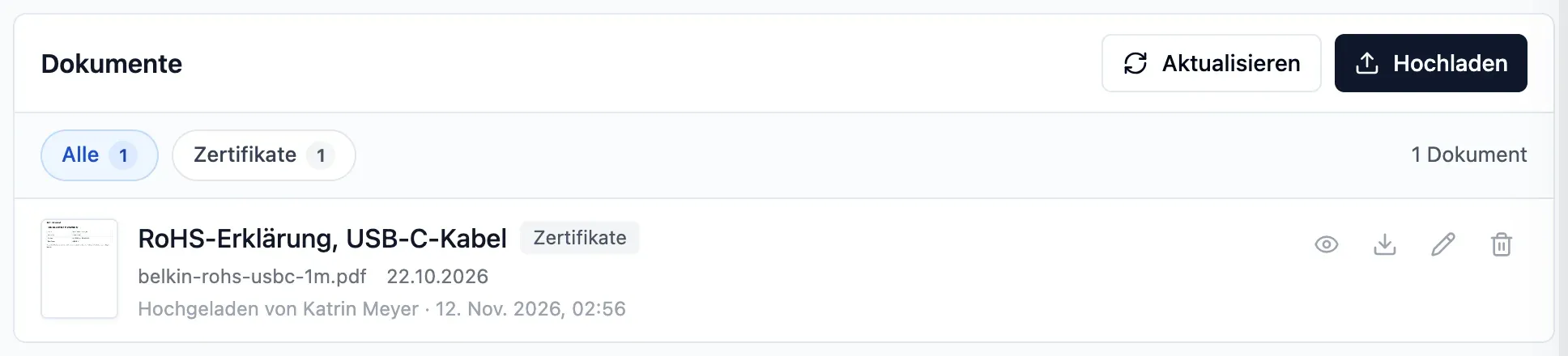
Schritt 1 von 4
Datei anhängen
Ziehen Sie eine Datei auf ein Produkt oder eine Bestellung. Dort ist sie für alle sichtbar, die den Eintrag öffnen können.
- PDF, Word, Excel, CSV und Bilder
- Titel, Typ und Datum für Produktdokumente
- Hochladende Person und Datum erfasst
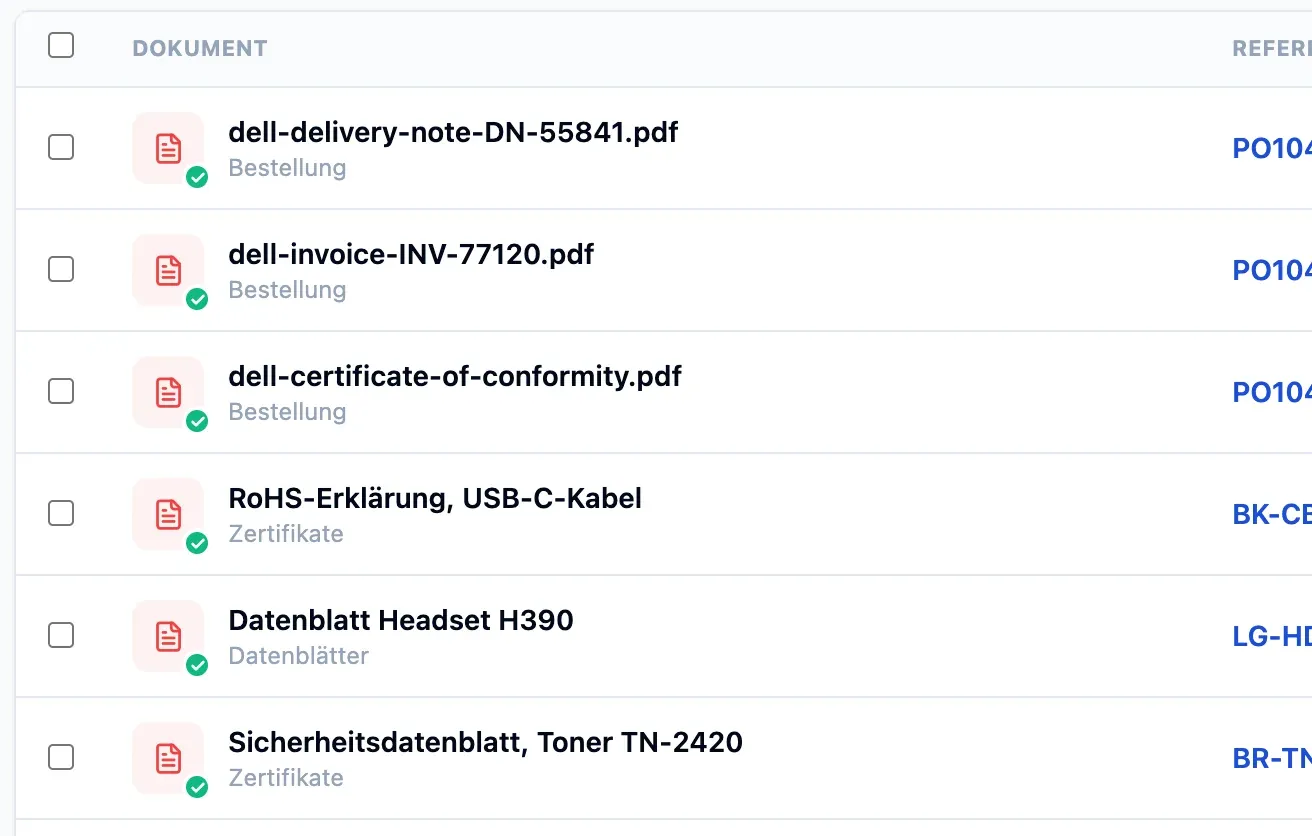
Schritt 2 von 4
Text automatisch auslesen
Ist die Textsuche eingeschaltet, wird der Text in PDFs, Fotos und Scans zu Produkten und Bestellungen automatisch ausgelesen.
- Auch gescannte PDFs werden ausgelesen
- Scharfe Scans liefern bessere Ergebnisse
- Inhaber aktiviert die Textsuche unter Einstellungen
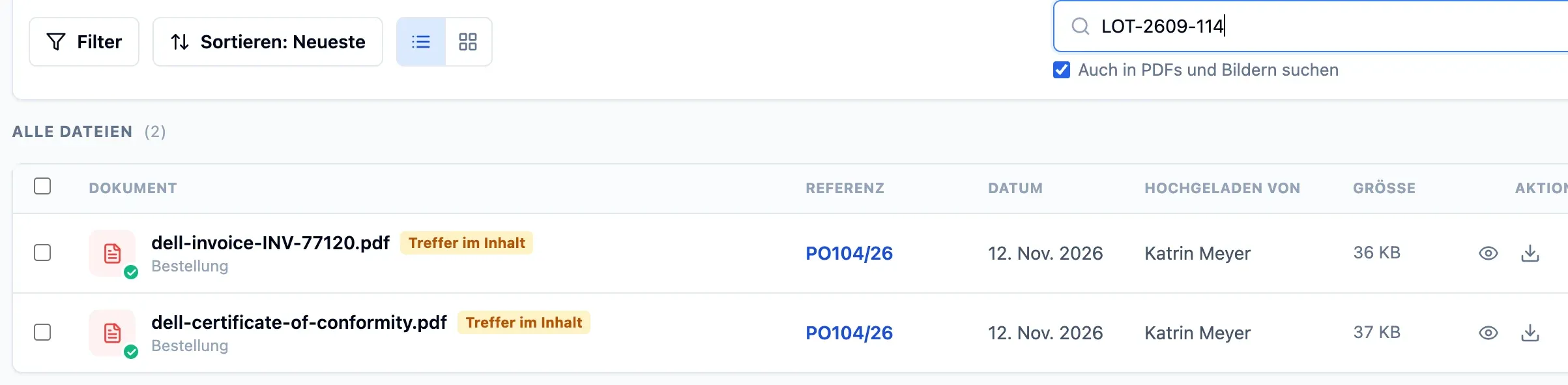
Schritt 3 von 4
Inhalte durchsuchen
Suchen Sie nach einer Chargen- oder Rechnungsnummer und aktivieren Sie die Option „Auch in PDFs und Bildern suchen“. Sie finden die Dateien unabhängig von ihrem Namen.
- Dateiname sofort nach dem Hochladen durchsuchbar
- Inhalt kurz nach dem Hochladen durchsuchbar
- Nach Kategorie, Lieferant, Produkt, Typ oder Datum filtern
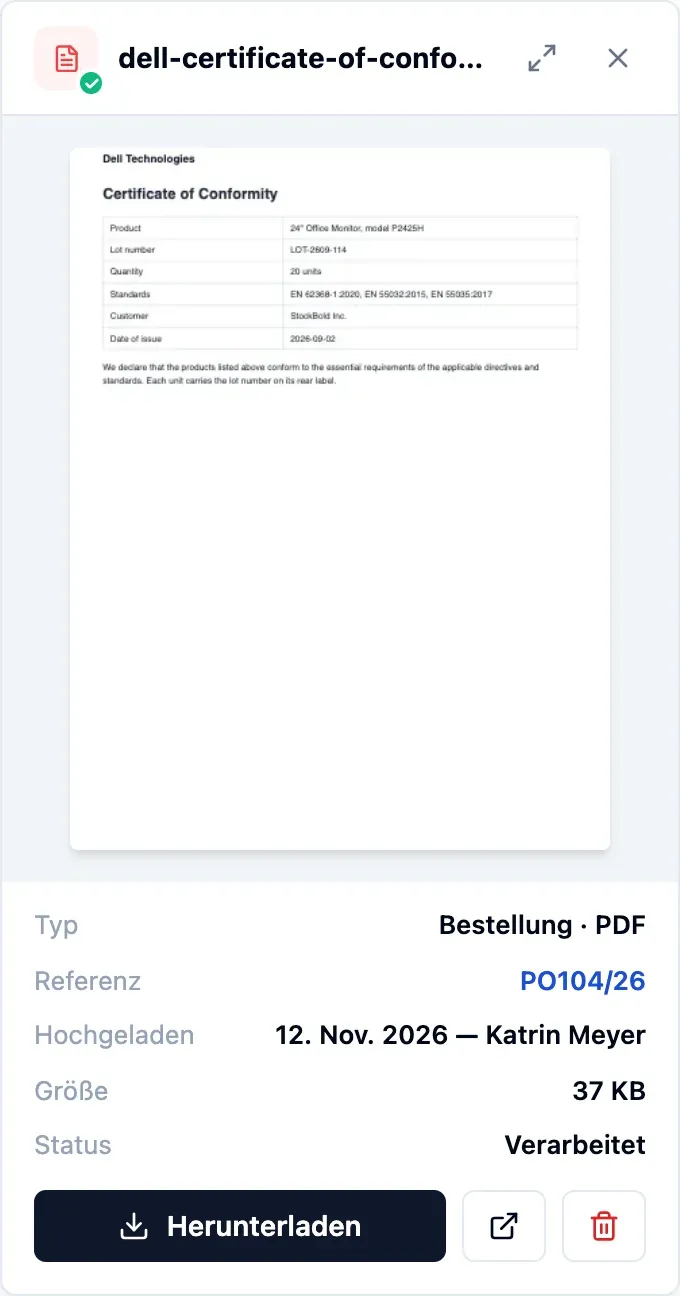
Schritt 4 von 4
Ansehen und weiterleiten
Öffnen Sie PDFs und Bilder direkt in StockBold oder laden Sie eine Datei herunter, um sie weiterzuleiten.
- Produkt- und Bestelldateien beim Lieferanten
- Getrennte Berechtigungen für Ansicht und Verwaltung
- Verspätete Rechnungen auch nach Jahressperre anhängen
Im Detail
Gängige Dateiformate
PDF, Word, Excel, CSV und Bilder wie JPG und PNG.
Vorschau in StockBold
PDFs und Bilder öffnen Sie direkt in StockBold. Jede Datei lässt sich auch herunterladen.
Alle Dateien in einer Liste
Alle Dateien zu Produkten und Bestellungen stehen in einer Liste, mit Angaben dazu, wer sie wann hochgeladen hat.
Dokumente beim Lieferanten
Beim Lieferanten finden Sie die Dateien seiner Produkte und Bestellungen.
Verspätete Rechnungen
Hängen Sie eine verspätete Rechnung an die Bestellung, auch wenn für das Jahr bereits eine Jahressperre gilt.
Titel, Typ und Datum
Geben Sie Produktdokumenten Titel, Typ und Datum, um sie zu ordnen.
- Kostenlos starten
Kostenlos testen
Kostenloser Tarif mit 2 Benutzer, 100 Produkte und 1 Lagerort. Keine Kreditkarte, keine zeitliche Begrenzung.
Häufige Fragen
Weitere Fragen?
Schreiben Sie uns über die Kontaktseite oder durchsuchen Sie die Anleitungen.
Welche Tarife enthalten die Textsuche?
Die Textsuche ist in Starter, Pro, Business und Enterprise enthalten. Der Inhaber schaltet sie unter Einstellungen ein.
Funktioniert die Textsuche auch bei Fotos und gescannten Papierdokumenten?
Ja. Auch aus Fotos und gescannten PDFs wird Text ausgelesen. Scharfe Scans liefern die besten Ergebnisse.
Ist eine neue Datei sofort durchsuchbar?
Nach dem Dateinamen können Sie sofort suchen. Der Inhalt wird kurz darauf durchsuchbar, sobald er automatisch ausgelesen wurde.
Wer kann Dokumente sehen?
Das legen Sie fest. Für das Ansehen und Verwalten von Dokumenten gibt es getrennte Berechtigungen. Wer nur Zugriff auf bestimmte Abteilungen hat, sieht auch nur deren Dateien.
Kostenlos testen
Ohne Kreditkarte und ohne Zeitlimit. Wechseln Sie bei Bedarf zu einem Tarif mit höheren Limits.