

Team, Rollen und Berechtigungen
Geben Sie jedem Kollegen ein eigenes Konto mit passenden Berechtigungen. So kann das Lager Warenbewegungen erfassen, ohne Werte zu sehen.
Kostenloser Tarif mit 2 Benutzer, 100 Produkte und 1 Lagerort. Keine Kreditkarte, keine zeitliche Begrenzung.

Warum das wichtig ist
Werte nur für Berechtigte
Ohne die entsprechende Berechtigung sieht eine Person Mengen, aber keine Werte.
Freigaben gezielt vergeben
Alle Bestellungen freizugeben und nur eigene Bestellungen freizugeben sind getrennte Berechtigungen.
Jede Bewegung hat einen Verfasser
Dank persönlicher Konten zeigt jede Bewegung, wer sie erfasst hat.
So funktioniert es
Der Einkauf erstellt Bestellungen. Wer sie freigibt, bestimmen Sie. Bei jeder Bewegung ist vermerkt, wer sie erfasst hat. Über Abteilungen begrenzen Sie den Zugriff auf deren Produkte, Bewegungen und Bestellungen.
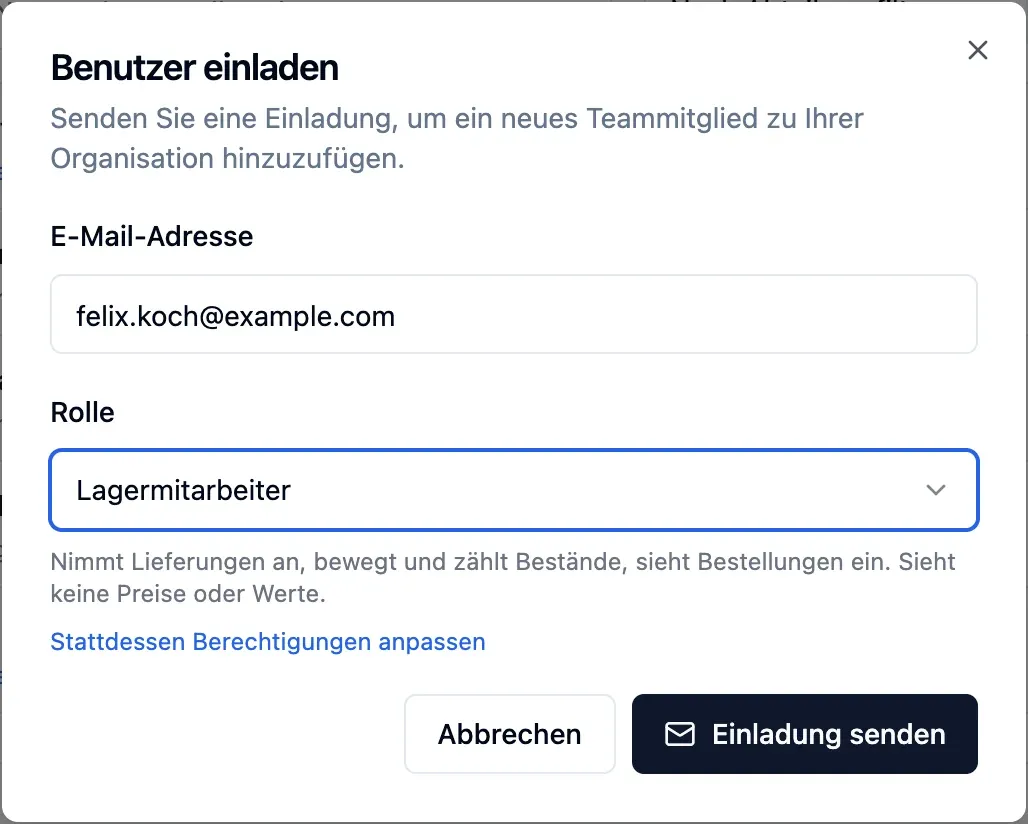
Schritt 1 von 4
Per E-Mail einladen
Geben Sie die E-Mail-Adresse eines Kollegen ein und legen Sie seinen Zugriff fest. Die Einladung gilt sieben Tage und lässt sich zurücknehmen.
- Anmeldung mit E-Mail und Passwort oder Google
- Zwei-Faktor-Authentifizierung
- Ein Konto für mehrere Organisationen
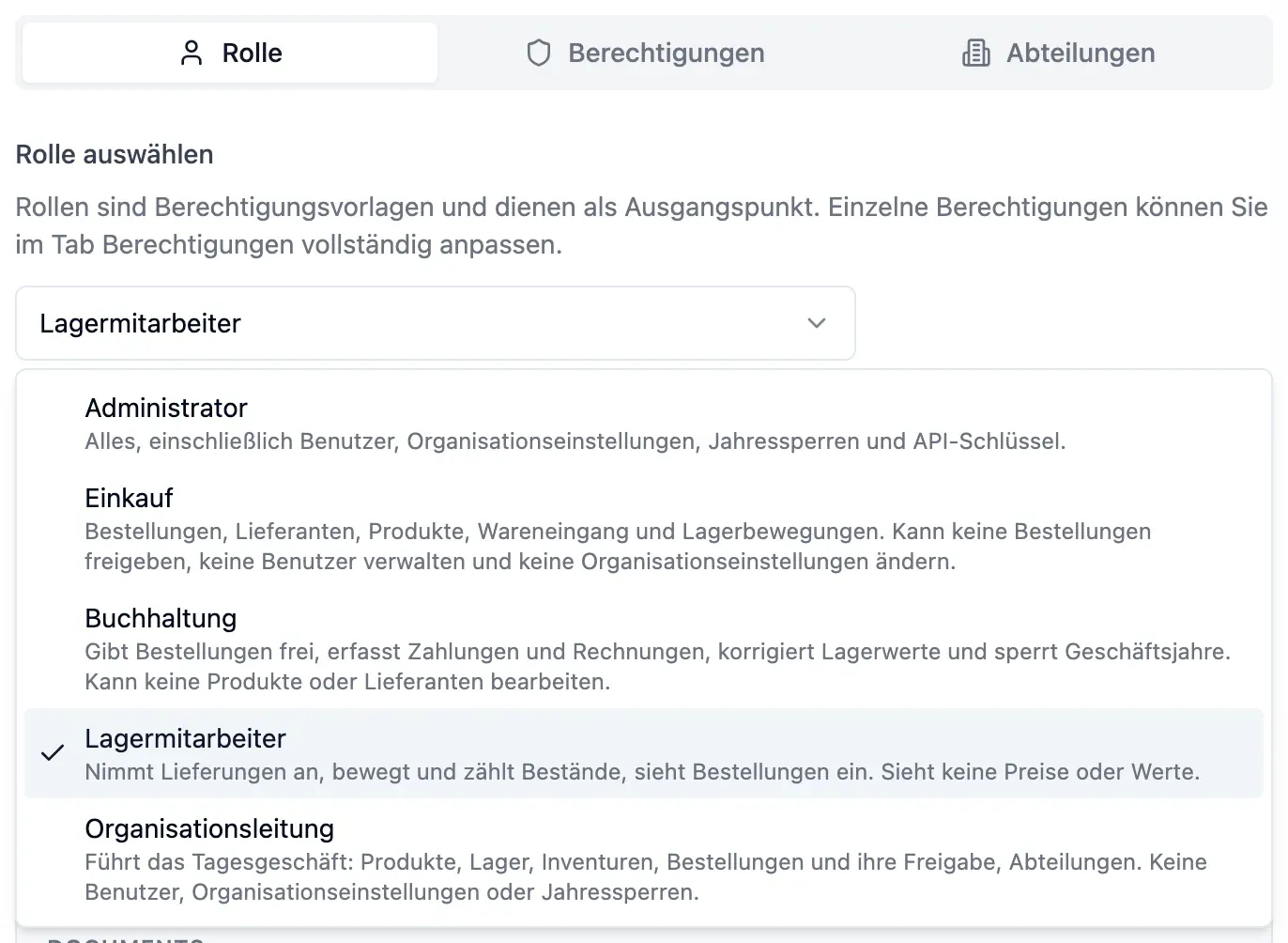
Schritt 2 von 4
Mit einer Rolle beginnen
Wählen Sie eine von fünf vorgegebenen Rollen: Administrator, Einkauf, Buchhaltung, Bediener oder Organisationsleitung. Die Rolle legt die anfänglichen Berechtigungen fest.
- Rollen und Berechtigungen in einer Liste vergleichen
- Eigene Rolle und Berechtigungen im Profil einsehen
- Rund 40 Berechtigungen für einzelne Aktionen
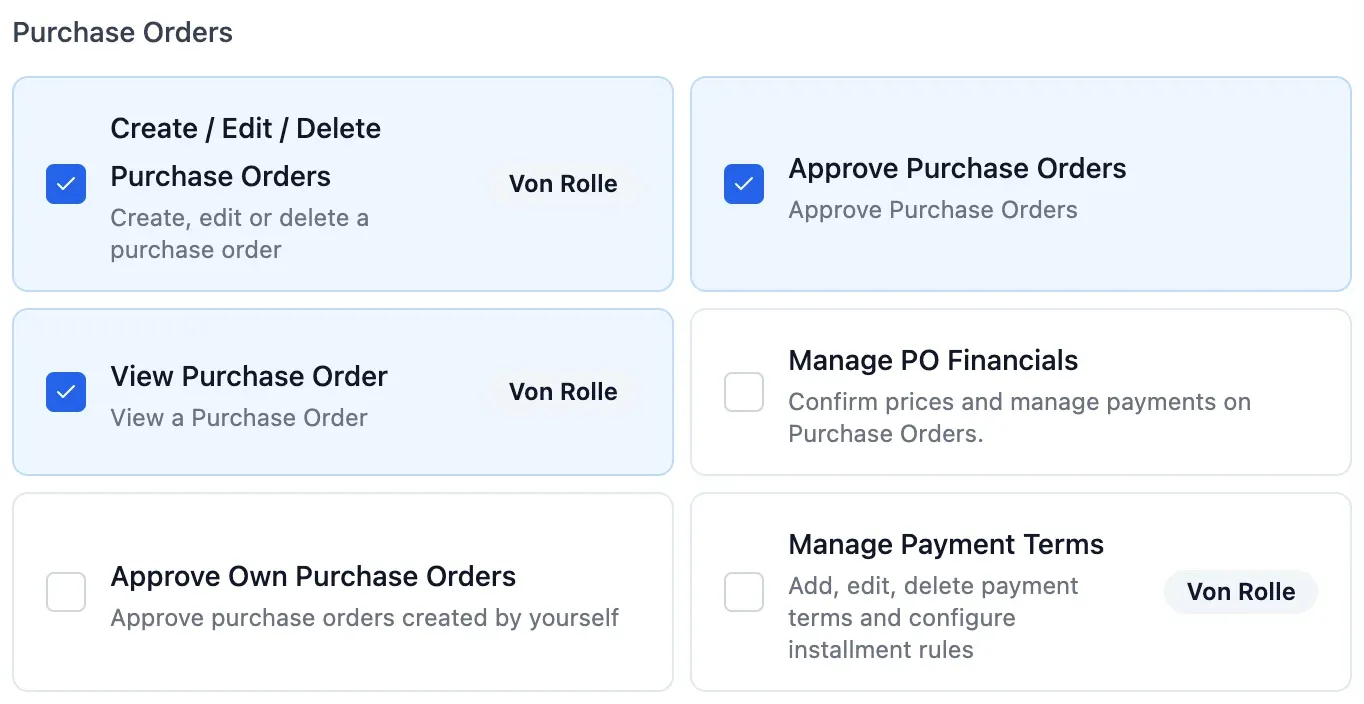
Schritt 3 von 4
Berechtigungen anpassen
Fügen Sie für eine Person einzelne Berechtigungen hinzu oder entfernen Sie sie, etwa für die Freigabe von Bestellungen oder das Anzeigen von Werten. Die Rollen aller anderen bleiben unverändert.
- Mengen bei Bedarf ohne Werte anzeigen
- Wer Bestellungen erstellt, freigibt oder bezahlt, sieht Preise
- Berechtigungen schon bei der Einladung festlegen

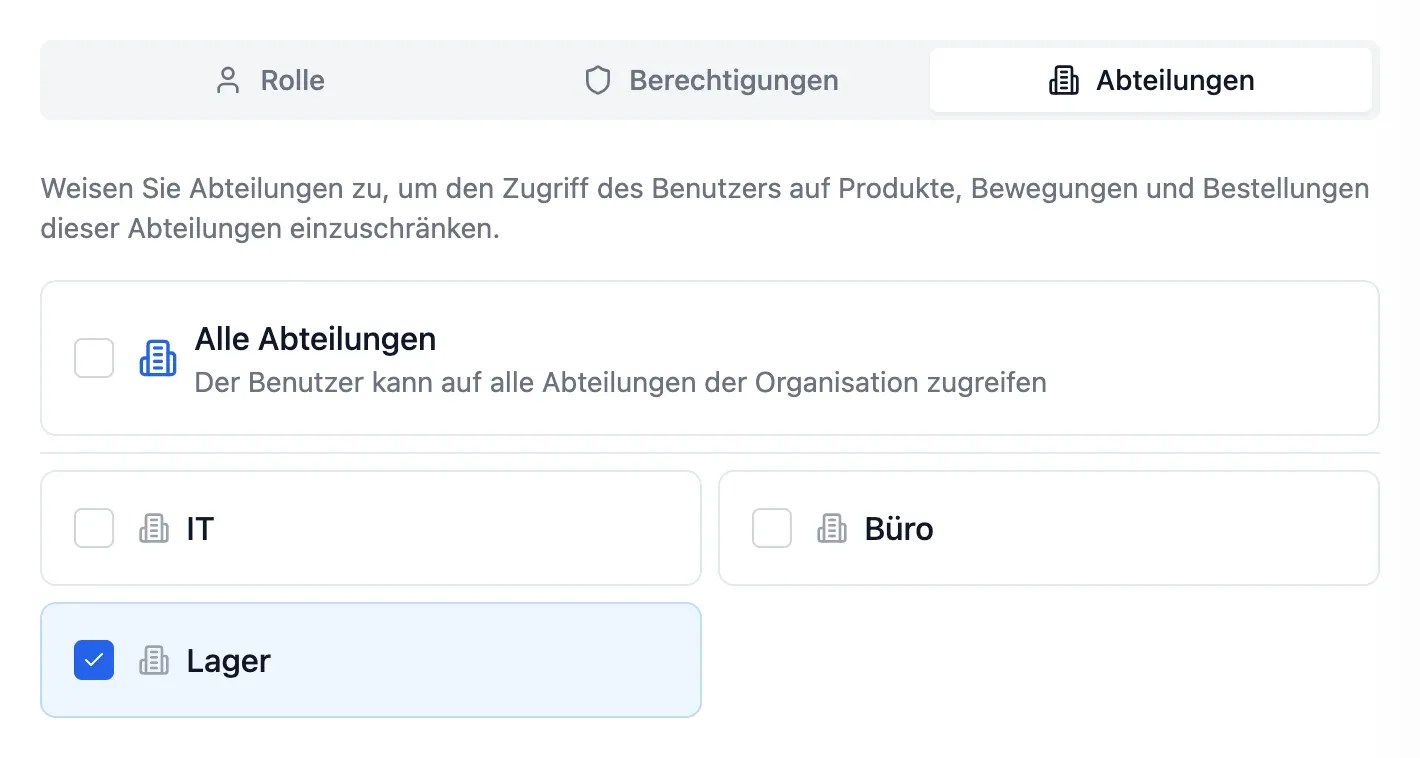
Schritt 4 von 4
Zugriff nach Abteilung begrenzen
Wählen Sie die Abteilungen aus, in denen eine Person arbeitet, oder geben Sie alle frei. Für jede Abteilung lässt sich festlegen, wer Bestellungen freigibt.
- Zugriff auf Produkte und Bestellungen eigener Abteilungen begrenzen
- Zuständige für Wareneingang und Zahlungen je Abteilung festlegen
- Zugewiesene Personen erhalten Hinweise zur Freigabe in der Anwendung
Im Detail
Rund 40 Berechtigungen
Jede Berechtigung betrifft eine einzelne Aktion, vom Erfassen einer Bewegung bis zur Freigabe einer Bestellung.
Wichtige Entscheidungen beim Inhaber
Nur der Inhaber ändert Organisationseinstellungen, exportiert alle Daten oder überträgt die Organisation an ein anderes Mitglied. Dieses muss die Übertragung annehmen.
Zwei-Faktor-Authentifizierung
Schützen Sie jedes Konto mit einem Code aus einer Authentifizierungs-App. Die Anmeldung erfolgt mit E-Mail und Passwort oder mit Google.
Rollen vorab vergleichen
Eine schreibgeschützte Liste zeigt die Berechtigungen jeder Rolle. So können Sie eine passende Rolle auswählen.
Berechtigungen im Profil
Jeder Benutzer findet seine Rolle und alle eigenen Berechtigungen im Profil.
Mehrere Organisationen, ein Konto
Ein Konto kann zu mehreren Organisationen gehören. Jede hat eigene Daten, einen eigenen Plan und ein eigenes Team.
Gezielte Benachrichtigungen
Jede Person erhält in der Anwendung Hinweise zu zugewiesenen Freigaben, Lieferungen und Zahlungen sowie zu Erwähnungen.
- Kostenlos starten
Kostenlos testen
Kostenloser Tarif mit 2 Benutzer, 100 Produkte und 1 Lagerort. Keine Kreditkarte, keine zeitliche Begrenzung.
Häufige Fragen
Weitere Fragen?
Schreiben Sie uns über die Kontaktseite oder durchsuchen Sie die Anleitungen.
Kann jemand Mengen sehen, ohne Werte zu sehen?
Ja. Ohne die Berechtigung für Werte sieht die Person überall Mengen, aber keine Beträge. Wer eine Bestellung erstellt, freigibt oder bezahlt, sieht jedoch deren Preise.
Was mache ich, wenn keine Rolle passt?
Wählen Sie die Rolle, die am besten passt. Anschließend können Sie einzelne Berechtigungen ändern oder sie schon bei der Einladung einzeln vergeben.
Wie melden sich Kollegen an?
Mit E-Mail und Passwort oder mit Google. Die Zwei-Faktor-Authentifizierung bietet zusätzlichen Schutz.
Was passiert, wenn jemand das Unternehmen verlässt?
Wenn Sie die Person entfernen, verliert sie sofort den Zugriff. Ihre Bewegungen und Bestellungen bleiben unter ihrem Namen erhalten, und der Benutzerplatz wird frei.
Wie viele Personen kann ich einladen?
Das hängt von Ihrem Plan ab. Er legt die Anzahl der Benutzer und Abteilungen fest.
Kostenlos testen
Ohne Kreditkarte und ohne Zeitlimit. Wechseln Sie bei Bedarf zu einem Tarif mit höheren Limits.